


Программа Corel Draw Что Это
Обзор основных возможностей программы CorelDRAW. CorelDRAW Graphics Suite — это. В Corel Draw мне.
Содержание. Как пользоваться Corel Draw Если вы задумали нарисовать иллюстрацию или создать макет визитки, баннера, плаката и прочей визуальной продукции, можете смело использовать Corel Draw.
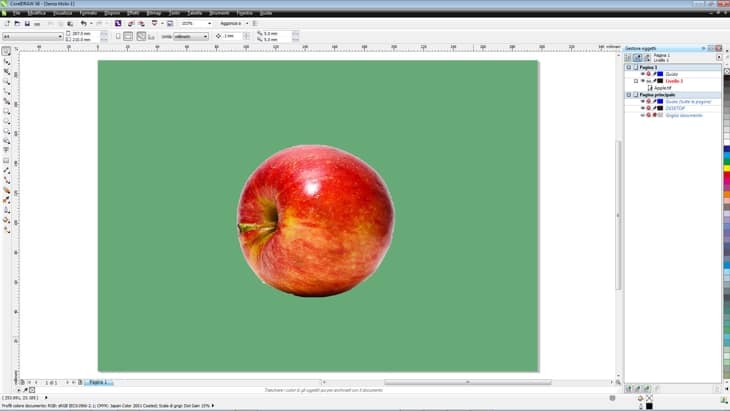
Скачать CorelDraw бесплатно с нашего сайтаУстановить программу на свой компьютерЗапустить и использовать по назначению. Описание программы. CorelDRAW Graphics Suite - популярный и один из мощнейших редакторов векторной. Особенности программы CorelDRAW. Представляемая нами программа является мощнейшим сервисом для редактирования и создания любых изображений, в том числе и векторных. Зачастую используется именно профессионалами. Но вполне может послужить и любителям поиграть с дизайном фотографии. Ее несложный интерфейс наверняка поспособствует быстрому освоению азов работы с CorelDRAW. К числу других особенностей программы можно отнести следующие параметры. Отметим, что это своеобразная «фишка» CorelDRAW, таких способностей не имеет ни один редактор графики.
Эта программа поможет вам нарисовать все, что угодно и подготовить макет для печати. Подбираете программу для компьютерной графики? Читайте на нашем сайте:? Скачайте установочный файл программы с официального сайта разработчика.
Для начала это может пробная версия приложения. Дождавшись окончания скачивания, установите программу на компьютер, следуя подсказкам мастера инсталляции. После установки, вам нужно будет создать пользовательский аккаунт Corel. Создание нового документа Corel Draw Полезная информация: 1. В стартовом окне нажмите «Создать» или примените комбинацию клавиш Ctrl + N.
Задайте парметры документу: имя, ориентацию листа размер в пикселях или метрических единицах, количество страниц, разрешение, цветовые профили. Нажмите «ОК». Перед нами рабочее поле документа. Параметры листа мы можем всегда поменять под строкой меню. Рисование объектов в Corel Draw Начните рисовать, используя панель инструментов. На ней находятся инструменты рисования произвольных линий, кривых Безье, полигональных контуров, многоугольников.
На этой же панели вы найдете инструменты кадрирования и панорамирования, а также инструмент «Форма», который позволяет редактировать узловые точки сплайнов. Редактирование объектов в Corel Draw Очень часто в работе вы будете использовать панель «Свойства объекта» для редактирования нарисованных элементов. Выделенный объект редактируется по нижеперечисленным свойствам. На этой вкладке задайте параметры контура объекта. Его толщина, цвет, тип линии, фаска и особенности угла излома. В данной вкладке определяется заливка замкнутой области.
Она может быть простой, градиентной, узорной и растровой. Каждый тип заливки имеет свои настройки. Цвет заливки можно выбирать с помощью палитр в свойствах объекта, но наиболее удобный способ выбрать нужный цвет — нажать на него в вертикальной цветовой панели возле правого края окна программы. Обратите внимание, что, используемые в ходе работы, цвета отображаются внизу экрана. Их также можно применить к объекту, просто щелкнув на них.
— Прозрачность. Подберите тип прозрачности для объекта. Она может однородной или градиентной. С помощью ползунка задайте ее степень. Прозрачность можно быстро активировать с панели инструментов (см. Выбранный объект можно масштабировать, вращать, зеркально отражать, изменять ему пропорции.
Это делается с помощью панели преобразований, которая открывается на вкладке окна настроек справа от рабочего пространства. Если эта вкладка отсутствует, нажмите «+» под существующими вкладками и поставьте галочку напротив одного из способов преобразования. Задайте выбранному объекту тень, щелкнув на соответствующей пиктограмме в панели инструментов. Для тени можно задать форму и прозрачность. Экспорт в другие форматы Перед экспортированием ваш рисунок должен находится внутри листа.
Если вы хотите экспортировать в растровый формат, например JPEG, вам нужно выделить сгруппированный рисунок и нажать Ctrl + E, затем выбрать формат и поставить галочку в «Только выбранные». Затем следует нажать «Экспорт». Откроется окно, в котором можно задать финальные настройки перед экспортом. Мы видим, что экспортируется только наше изображение без полей и отступов. Чтобы сохранить весь лист, нужно перед экспортом обвести его прямоугольником и выделить все объекты на листе, включая этот прямоугольник. Если вы не хотите, чтобы он был виден, просто отключите ему абрис или задайте белый цвет обводки.
Чтобы сохранить в PDF, никаких манипуляций с листом делать не нужно, все содержимое листа будет автоматически сохранятся в этот формат. Нажмите пиктограмму, как на скриншоте, затем «Параметры» и задайте настройки документу. Нажмите «ОК» и «Сохранить». Советуем почитать: Мы вкратце рассмотрели основные принципы использования Corel Draw и теперь его изучение станет для вас понятнее и быстрее. Удачных вам экспериментов в компьютерной графике! Сейчас обсуждаем Борис: 25 мая в 08:31 В самом низу есть стрелка 5, при нажатии на нее откроется еще несколько настроек, в частности — 6 «С. Борис: 25 мая в 08:30 Нажимаем — откроется меню настроек в самом верху увидите движок 3 «Количество».
Передвигая его можно. Микротоковая терапия инструкция. Борис: 25 мая в 08:27 Здравствуйте!
У меня сейчас установлена версия Firefox версии 60.0.1. Визуальные закладки восстанов. Анастасия Викторовна: 24 мая в 23:58 Я предлагаю только то, что возможно использовать в рамках браузера.
Функций тонкой настройки рядов. Максим Тютюшев: 24 мая в 23:29 Здравствуйте, Михаил. Уточните, пожалуйста запись: log3.2+1, log32+1, log3(2+1) или что-то другое? Максим Тютюшев: 24 мая в 23:22 Здравствуйте, Сергей. Как я понимаю, это не совсем нумерация строк и не совсем Эксель.
Вам нужно про. Игорь К.: 24 мая в 21:40 Попробуйте повторить процедуру, конечно. Других вариантов восстановления попросту нет. Не забудь обновить браузер!
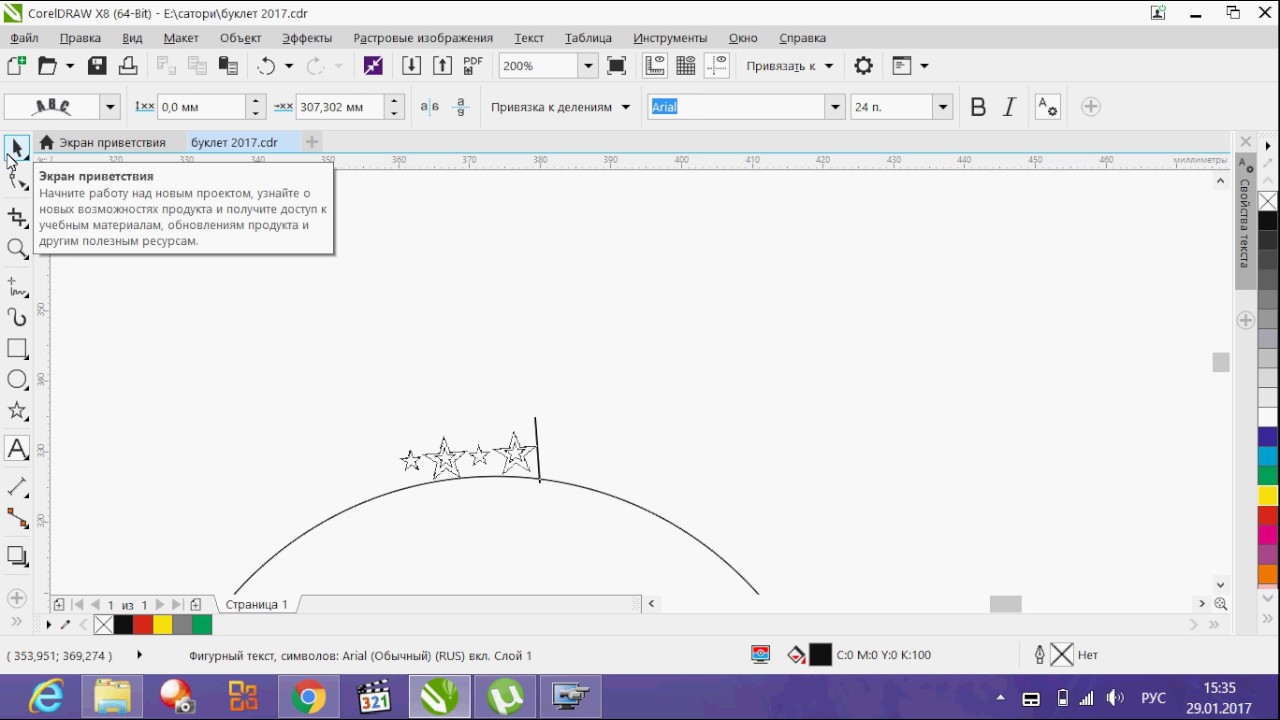
Программа Corel Draw Что Это
Описание программы CorelDRAW Graphics Suite - популярный и один из мощнейших редакторов векторной графики, разработанный канадской корпорацией Corel. С помощью программы можно не только работать с изображениями, но также создавать различные схемы, графики, диаграммы и чертежи. Как и другие векторные редакторы, чаще всего применяется для создания логотипов, sharp-edged artistic иллюстраций (например, мультипликация, clip art, сложные геометрические шаблоны), технических иллюстраций, создания диаграмм и блок-схем, разметки страниц, типографики. В состав CorelDRAW Graphics Suite входит и редактор растровой графики Corel PHOTO-PAINT, а также множество других программ — например, приложение для захвата изображений с экрана — Corel CAPTURE, утилита векторизации растровой графики Corel TRACE. Также в комплекте с программой поставляется коллекция шрифтов премиум-класса, профессиональных фотографий высокого разрешения, 10 000 универсальных картинок и 350 профессиональных шаблонов, а также средства мгновенного поиска контента на компьютере, в локальной сети и интернете.