


Программа Для Форматирования Памяти Телефона
- Программа Для Форматирования Hdd
- Программа Для Форматирования Памяти Телефона
- Программа Для Низкоуровнего Форматирования
Содержание:. Зачем форматировать телефон на Андроиде Несомненное преимущество OC Android — разнообразие мобильных приложений, развлекательных и полезных, облегчающих быт пользователя день за днем. Многие приложения стоят совсем недорого или вовсе бесплатно, благодаря чему обладатели смартфонов могут скачивать их в огромном количестве. Перегружая устройства неактуальными или похожими по функционалу программами, пользователи дестабилизируют работу своих гаджетов. Через несколько лет или даже месяцев работы аппарат начинает работать с нарушениями, подтормаживать, показатели производительности снижаются. Традиционное решение таких проблем — удаление некоторых приложений с устройства.
Jan 10, 2018 - Решаем проблемы с форматированием карт памяти. Но есть специальные компьютерные программы, которые позволяют. Очистка карты памяти на телефоне. 1 Форматирование карты памяти; 2 Программы для форматирования карты памяти. 2.1 AutoFormat.
Однако, положительного эффекта эти действия не приносят. В системе даже после удаления остаются некоторые файлы приложений, которые и становятся главным фактором, замедляющим деятельность OC Android. Для восстановления работоспособности на должном уровне, систему рекомендуется форматировать, полностью или фрагментарно. Но важно не только знать, как форматировать андроид, а еще и сделать это правильно. Форматирование Android встроенными средствами (вручную) Привычный и наиболее применимый метод форматирования — сброс до заводских настроек вручную. Этот способ популярен также и потому что прост в исполнении и приносит результаты быстро.
Однако, данная мера радикальная, вместе с битыми файлами и мусором из системы будут удалены и все остальные, нужные данные. В связи с этим, важный совет: перед проведением операции нужно сделать резервную копию всех тех файлов, которые будут необходимы в дальнейшем. При этом, процесс форматирования не затронет те данные, что сохранены на съемной карте памяти. Форматирование вручную можно осуществить несколькими разными способами. При выборе первого способа нужно придерживаться следующего алгоритма:.
Зайти в пункт «Настройки» на устройстве. Найти пункт «Восстановление и сброс» или «Конфиденциальность».
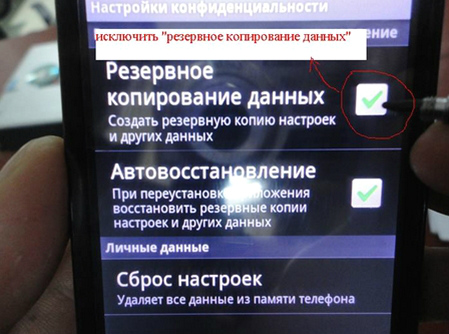
Найти пункт «Сброс настроек», активировать его. Подтвердить выполнение этой команды на смартфоне. Запускается процесс форматирования. Перезагрузка устройства. При выборе второго способа, следующий алгоритм:.
Перейти в Диалер. Набрать специальный код. Это простейший способ для тех, кто не хочет долго разбираться, как отформатировать телефон Андроид. Известно несколько действующих комбинаций символов. Например, можно использовать такой:.2767.3855#.
После активации кода начнется процесс форматирования. При выборе третьего способа, нужно следовать следующему алгоритму:. Перейти в режим Recovery путем зажимания комбинации клавиш на устройстве. У разных производителей комбинация клавиш отличается, но в большинстве случаев необходимо зажимать одновременно качельку громкости в сторону уменьшения или увеличения и кнопку включения-выключения. В режиме Recovery отыскать файл Clear flash или wipe data/factory reset или Clear eMMC и активировать его. В зависимости от производителя устройства, имя файла отличается.
Активировать команды «yes — delete all user data». Дождаться окончания процесса форматирования.
Перезагрузить устройство, активировав команду «Reboot system». Приложения для форматирования Андроид В магазине Play Market не представлены приложения, которые в автоматическом режиме занимаются исключительно форматированием устройства по команде. В списке соответствующих программ при этом есть приложения, которые включают форматирование, как один из инструментов работы с файлами на устройстве.
Самые популярные из них приведены ниже:. Оптимизатор системы достигает хороших результатов за счет перенастройки компонентов системы, удаления временных файлов, пустых папок, мусора приложений, очищения кэша и поддержки режима гибернации. Программа систематизирует и анализирует приложения на производительность, кроме того предоставляет возможность удалять программы целыми группами одновременно. Известный файловый менеджер наполнен огромным количеством функций, в том числе он полностью удаляет каталоги папок без использования корзины. В каком формате форматирует Андроид Система Андроид имеет возможность форматировать устройство в нескольких форматах файловых систем.
Самые распространенные из систем файлов:. FAT 32. В этом формате работает большинство устройств на OC Android. Характеризуется хорошей скоростью, производительностью. Многие файлы в формате FAT32 легко прочитаются периферийными проигрывателями, поэтому смартфон можно использовать как стандартную флэшку. Фактически, этот формат — улучшенная копия FAT32, не имеющая ограничений. Каков размер файлов и их количество в одной папке — не имеет значения для этого формата.
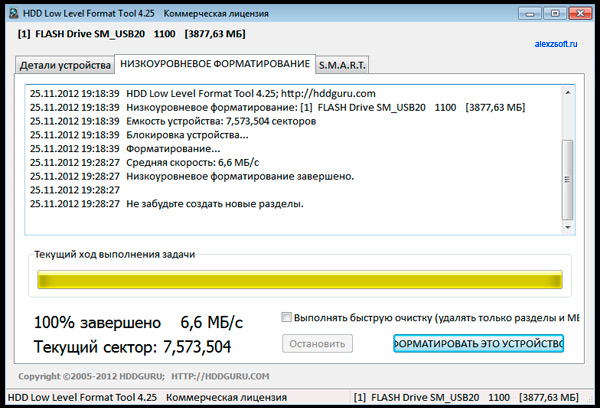
Современный формат файлов, который поддерживается сейчас многими персональными компьютерами. NTFS лучше защищает информацию, а размер скачиваемых файлов не ограничен как в FAT32.
От того, какой формат файлов будет на устройстве после форматирования, зависит от самого пользователя. Для этого нужно следовать алгоритму:.
Зайти в пункт «Настройки». Открыть раздел «Память». Найти пункт «Настройки памяти». Найти и активировать команду «Форматировать карту памяти».
Изменить формат на необходимый. Как форматировать карту для андроид В устройствах, поддерживающих операционную систему Андроид, нередки случаи возникновения проблем со съемной картой памяти. Если возникают ошибки в системе файлов, OC Android предлагает отформатировать карту. Также возникает необходимость форматирования карты при снижении показателей производительности и скорости приложений, наличии битых файлов, медленном копировании и других проблемах. Отформатировать карту можно самостоятельно, применив один из нескольких известных способов.
Однако, перед началом форматирования рекомендуется создать резервные копии файлов и зарядить аккумулятор более чем на 50 процентов. По первому способу форматирования карты памяти нужно следовать такому алгоритму:. В меню устройства найти и зайти в пункт «Настройки». Выбрать пункт «Память». Прокрутить информацию об использовании памяти устройства, найти пункт «Карта памяти» или «Внешний накопитель».
Зайти в подменю карты памяти и прокрутить статистическую информацию. Найти команду «Извлечь карту» и активировать ее. Если такой команды на устройстве нет, то этот шаг пропустить. Выйти и снова зайти в настройки. Если команды «Извлечь карту» на устройстве нет, то пропустить этот шаг. Найти команду «Очистить карту» и активировать ее. Подтвердить действие, если это необходимо.
По второму способу форматирования карты, нужно придерживаться такого алгоритма:. Отключить устройство. Извлечь карту из слота. Подключить карту к ноутбуку с помощью картридера, встроенного в компьютер, или внешнего. Кликнуть по иконке «Мой компьютер» (есть и другие варианты названия).
Кликнуть правой кнопкой мыши по значку SD. Выбрать функцию «Форматировать». Выбрать нужный формат форматирования. Отметить чекбокс напротив команды «Быстрое» (есть и другие варианты названия команды). Запустить команду «Начать». Остается лишь дождаться завершения процесса и карта памяти мобильного устройства будет полностью отформатирована.
Красивые рамки для текста на формат а4. Содержание: показать. Форматирование SD накопителя в Android Перед тем как отформатировать флешку, ее необходимо вставить в мобильное устройство.
Jan 17, 2016 - Есть еще плагин к программе SketchUp, о котором мы расскажем дальше. Третий способ — это создание пазла с исходной 3D модели. Программа для восстановления удаленных файлов.
Для этого необходимо снять заднюю крышку смартфона, а затем аккуратно извлечь аккумулятор. После этого можно вставить карту памяти MicroSD или другой вид накопителей в соответствующий разъем. Когда устройство будет включено, пользователю необходимо войти в меню. После этого нужно кликнуть по значку « Шестеренок», для Андроид, это распространенный значок.
На некоторых моделях смартфонов меню может иметь надпись « Настройки» или « Settings». На следующем шаге требуется кликнуть по надписи: « Память».
Важно отметить, что от версии Android, название меню может отличаться. В любом случае нужно искать раздел, содержащий в названии слово « Память» или « Storage» для англоязычной версии. В открывшемся меню можно увидеть подробную информацию о карте памяти, а именно:. Тип карты;. Общий объем карты;. Свободный объем памяти.
На этой же странице можно произвести форматирование флешки. Чтобы сделать это, необходимы выбрать « Формат карты». В англоязычной версии может быть надпись « Format SD card». Перед тем как отформатировать карту памяти на мобильном телефоне, пользователю нужно будет подтвердить действие. В появившейся форме достаточно кликнуть по кнопке « Удалить все». После завершения процедура карточка будет очищена, а ее файловая система станет FAT32.
Программа Для Форматирования Hdd
Разобравшись с тем, как отформатировать карту памяти на Андроид, можно быстро очистить накопитель. Форматирование в телефоне под управлением Windows Phone Многие популярные смартфоны работают на такой операционной системе, как Windows Phone. Чтобы форматировать SD карту в этой ОС, необходимо войти в « Настройки». Значок может быть размещен на главном экране или в установленных программах. Когда меню откроется, нужно отыскать среди всего перечня настроек « Storage Sense».
В русскоязычной версии может быть написано « Хранение». Как только приложение запустится, нужно будет выбрать опцию « Память телефона». Она расположена между « Резервное копирование» и « Экономия заряда».
После открытия памяти телефона, пользователь увидит информацию о SD карте. Так как пользователю нужно отформатировать карту памяти, следует перейти в раздел « SD -карта». Важно отметить, что перед очищением носителя, рекомендуется сделать резервную копию важных приложения и документов.
Затем следует выбрать опцию « Отформатировать карту». Для подтверждения операции, требуется нажать на кнопку «Да». После завершения процедуры, отформатированный диск автоматически определится устройством. Форматирование флэш-накопителя с компьютера Каждый пользователь должен знать, как отформатировать SD карту посредством компьютера, управляемого ОС Windows. Сначала требуется извлечь карту из смартфона, а затем вставить ее во встроенный или внешний картридер.
Когда СД карта определится компьютером или ноутбуком, пользователю необходимо зайти в « Мой компьютер» (в ОС Windows 8 и выше « Этот компьютер»). Когда откроется окно пользователь увидит подключенные устройства, в том числе и карту памяти. Чтобы форматнуть съемный диск, необходимо на нем нажать ПКМ. В открывшемся контекстном меню следует выбрать « Форматировать». Через секунду откроется форма, в которой можно увидеть:. Объем носителя;. Файловую систему (может быть изменена пользователем);.
Программа Для Форматирования Памяти Телефона
Размер единицы распределения. Перед тем как очистить носитель, необходимо определиться с файловой системой. Для небольших SD-карт лучше всего выбирать FAT32. При желании можно указать метку тома (указанное имя будет отображаться рядом с присвоенной буквой носителя). В большинстве случаев, пользователи выбирают быстрое форматирование (очистку оглавления).
Для того чтобы предотвратить возможность восстановления удаленных файлов, следует выбрать полное удаление файлов (в этом случае галка не ставится). Чтобы приступить к процессу форматирования, нужно кликнуть по кнопке «Начать». Когда форматирование будет завершено, SD-карта извлекается из картридера, а затем помещается в мобильное устройство. Ошибка форматирования и принцип ее устранения Иногда пользователи могут столкнуться с тем, что карта не форматируется.
В этом случае, во время выполнения процедуры появляется ошибка «Не удается завершить форматирование». После этого карта памяти становится неактивной, то есть на нее невозможно добавить файлы. Причина подобной ошибки связана с неполадками самого носителя. Не стоит расстраиваться, так как с подобной проблемой можно справиться при помощи компьютера с ОС Windows или специализированных программ. Управление дисками Многие пользователи не знают, что такое неприятное последствие, как поломка SD-карты может быть исправлено при помощи управления дисками.
Чтобы запустить приложение, необходимо воспользоваться комбинацией клавиш Win+R. В открывшейся форме следует прописать команду: «diskmgmt.msc».
Через несколько минут откроется «Управление дисками». Требуется выбрать SD-карту, а затем кликнуть по нему ПКМ. В открывшемся меню нужно выбрать « Форматирование». В том случае, если у диска будет состояние « Не распределен», необходимо создать простой том. В большинстве случае, подобная процедура позволяет восстановить накопитель.
Программа Для Низкоуровнего Форматирования
Форматирование через командную строку В том случае, если все вышеописанные способы не исправили ошибку и диск так и не был отформатирован, необходимо воспользоваться командной строкой. Сначала нужно запустить приложение для открытия любых файлов и программ. В открывшемся окне нужно ввести команду «CMD». Когда консоль запустится, пользователю нужно будет ввести команду « format #:», вместо «#» необходимо указать букву съемного диска.
Следует отметить, что процедуру форматирования рекомендуется производить в безопасном режиме. В 90% случаев, SD-карта будет восстановлена и очищена. Если же подобная процедура не помогла, необходимо воспользоваться специализированными программами. Программы форматирования Иногда пользователи могут столкнуться с такой ситуацией, когда ни один из способов не справляется с поставленной задачей. В этом случае остается только воспользоваться специализированным софтом, разработанным производителями SD-карт. Пользователи могут скачать следующие программы:. JetFlash Online Recovery;.
D-Soft Flash Doctor;. Flashnul. Каждая программ уникальна, поэтому рекомендуется изучить функционал каждого приложения. Важно помнить о том, что утилиты лучше скачивать с официальных сайтов, чтобы не «заразить» компьютер вирусами. Видео инструкция по форматированию SD карты Заключение С процессом форматирования справится даже начинающий пользователь. Сначала рекомендуется форматировать SD-карту напрямую из мобильного устройства. Другими способами лучше всего пользоваться только в том случае, если форматирование диска мобильным устройством было выполнено с ошибкой.