


Учебная Клавиатура Компьютера
- Работа на клавиатуре. Обучение слепому методу печати с помощью уроков машинописи. Обучение слепому методу печати с помощью собственного текста. И только когда ваши пальцы запомнят клавиши, появляются слова и предложения. Это лучший способ научиться печатать без ошибок. Важно периодически проверять скорость печати - тест онлайн поможет вам следить за прогрессом в обучении.
- Современные клавиатуры по расположению. Управление сетевыми возможностями компьютера.
Изучение клавиатуры ПК, для начинающего пользователя одна из необходимых основ компьютерной грамотности. В наш век сенсорных экранов, классическая клавиатура не потеряла своей актуальности, все еще практичнее использовать классические кнопки на клавиатуре, при быстром наборе текста, и для других повседневных задач пользователя. И так что необходимо знать каждому пользователю компьютера о клавиатуре.
Учебная модель ЭВМ: контроллер клавиатуры. Контроллер клавиатуры представляет собой модель внешнего устройства, принимающего ASCII-коды.
Эта статья в разработке 90% заходите на днях, статья будет готова Для начала изучение клавиатуры ПК, разберемся в интерфейсах подключения: 1. Штекер с пятью штырьками диаметр указательного пальца ( интерфейс AT клавиатуры) — это устаревший тип интерфейса использовался в компьютерных системах с процессорами intel 286, 386, 486 реже с Pentium или Celeron и другие. Штекер PS/2 штекер с пятью штырьками меньшего размера, клавиатура с PS/2 интерфейсом — наиболее распространенная в наше время 3.
USB интерфейс, самый современный и имеет два недостатка, один это то что USB клавиатура занимает лишний USB порт компьютера и второй недостаток в том что не каждая USB клавиатура сможет дать возможность войти в системные установки CMOS к примеру многие клавиатуры от корпорации Microsoft этим частенько грешат и работают только уже работающем графическом интерфейсе Windows. Есть разные виды соединений между интерфейсом компьютера и самой клавиатурой: 1. Wired — обычная проводная клавиатура 2. Ir-Da — соединение (инфракрасный приемник + клавиатура на батарейках (4-6 штук) с инфракрасным передатчиком) 3.
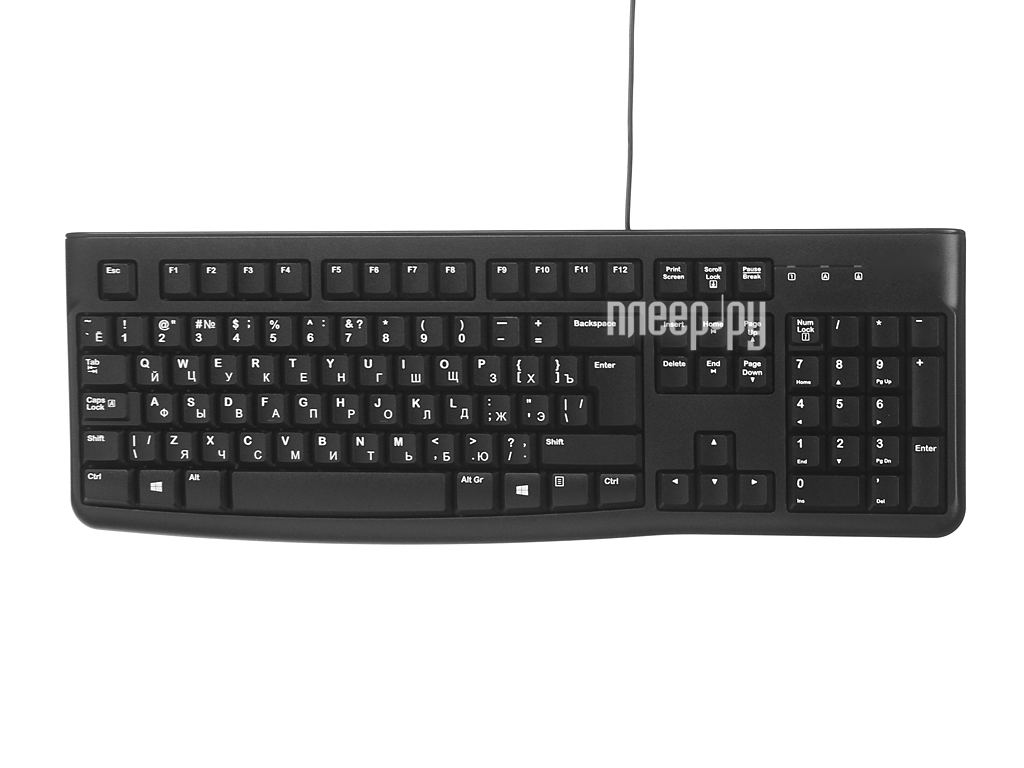
FR — соединение использует радиочастоту для передачи и приема команд (обычно USB модуль ресивер+клавиатура на батарейке 1-3 штуки) 4. BT — это Bluetootch — использует радиочастоты высокого диапазона для соединения устройств (с системе должен быть Bluetootch адаптер либо его нужно приобрести + клавиатура BT на батарейках 1-2 штуки) самый надежный и экономичный (без батареек) это варианты проводных клавиатур для интерфейса PS/2 самый мобильный и удобный вариант клавиатуры с FR или BT Изучение клавиатуры ПК 1. По своему назначению клавиши на клавиатуре делятся на шесть групп:. функциональные;. алфавитно-цифровые;. управления курсором;.
цифровая панель;. специализированные;.
модификаторы. Функциональные клавиши F1 — F12 на клавиатуре компьютера Функциональный ряд клавиши F1 – F12. Двенадцать функциональных клавиш расположены в самом верхнем ряду клавиатуры.
Функциональные клавиши имеют и свои функции на компьютере, это вы можете посмотреть в «Руководстве пользователя», прилагающееся к каждому компьютеру. Но кроме этого – эти клавиши участвуют в «горячих клавишах» или их ещё называют «быстрыми клавишами» – это когда путём нажатия одной, двух или трёх клавиш, выполняются определённые команды в пользовательской среде. Например: нажав на клавишу F1 – вызываем справку к той программе, которая у вас, на этот момент, открыта. Клавиши алфавитно-цифрового блока К алфавитно-цифровому блоку относятся клавиши для ввода букв, цифр, знаков пунктуации и арифметических действий, специальных символов. На клавиатуре изначально прописные буквы. Для того, чтобы напечатать заглавную, надо сначала нажать клавишу Shift и удерживая её нажать нужную букву. Клавишу Shift можно нажимать и справа, и слева, как вам удобнее (хотя для десятипальцевого метода машинописи – это важно, с какой стороны Shift нажимать).
Если вы хотите весь текст печатать заглавными буквами, то нажмите клавишу Caps Lock, её держать не надо, весь текст будет из заглавных букв. Вернуться к обычному печатанию – опять нажмите на клавишу Caps Lock.
Перейти с кириллицы на латиницу и обратно – нажимаем клавишу Alt и удерживая её, Shift. А можно и просто – нажав на кнопку с обозначением языка внизу экрана – RU, EN и выбрать. Клавиши цифровой панели Основное назначение клавиш цифровой панели – дублирование функций клавиш алфавитно-цифрового блока в части ввода цифр и арифметических операторов. Использование клавиш этой панели более удобно для ввода цифр и арифметических операторов, нежели ввод этих символов клавишами алфавитно-цифрового блока.
На некоторых компьютерах цифровая панель расположена отдельным блоком, справа, (верхнее изображение). Иногда, чаще всего на ноутбуках – цифровая панель расположена на клавишах алфавитно-цифрового блока, (нижнее изображение). На мой взгляд – не слишком удобно, но наверное, надо к ней привыкнуть, если появится такая необходимость. Клавиши-модификаторы Клавиши Shift, Ctrl, Caps Lock, Alt и AltGr (правый Alt) относятся к числу клавиш-модификаторов Они предназначены для изменения (модификации) действий других клавиш.
Клавиши-модификаторы используются наиболее часто, поэтому они имеют увеличенный размер. К тому же клавиши Shift и Ctrl продублированы по обеим сторонам блока алфавитно-цифровых клавиш. Назначение каждой из клавиш на клавиатуре компьютера А теперь – подробнее о назначении каждой из клавиш на клавиатуре компьютера. Возможно, что не все из них будут вам полезны, но знать, за что каждая из них отвечает, наверное надо!.
Клавиша «пробел» — помимо своей основной функции, делать пробел между словами, ещё и удаляет «выделенный» объект. Esc — отмена последнего действия (закрывает ненужные окна). Print Screen — выводит на печать содержимое экрана – «фотографирует» экран. Потом этот снимок экрана мы можем вставить в Word или Paint. Такая фотография экрана называется «скриншот».
Scroll Lock — по идее, она должна служить, для того, чтобы прокручивать информацию вверх-вниз, то есть, дублировать колёсико прокрутки на компьютерной мышке, но не на всех компьютерах эта кнопка работает. Pause/Break — предназначена, чтобы приостановить действующий компьютерный процесс, но тоже – работает не на всех компьтерах. Insent — кнопка Insent для того, чтобы печатать текст поверх уже напечатанного.
Если нажмете на эту клавишу, то новый текст будет печататься стирая старый. Чтобы это отменить, нужно снова нажать на клавишу Insent.
Delete — удаление. Удаляет знаки, находящиеся с правой стороны мигающего курсора. Удаляет «выделенные» объекты (строки текста, папки, файлы). Home — переход на начало заполненной строки. End — переход на конец заполненной строки. Page Up — перелистывает страницу вперёд.
Page Down — перелистывает страницу назад. Клавиши Home, End, Page Up, Page Down — в основном, нужны тем, кто профессионально и много печатает. Но и перемещаться с помощью этих клавиш по странице сайта в Интернете – вы тоже можете. Backspase — удаляет знаки, находящиеся слева от мигающего курсора во время печатания текста. И возвращает на предыдущую страницу в браузерах и в окнах «Проводника», заменяя стрелочку «назад», в верхнем левом углу.
Tab — табуляция фиксирует курсор в определённом месте строки. Необходим для работы в программах Word, Excel, Access. А в обычном печатании – быстро переходит на конец пустой строки. Caps Lock — фиксатор заглавных и прописных букв. Если надо весь текст напечатать заглавными буквами – нажмите клавишу Caps Lock. Вернуть в обычное положение – нажмите ещё раз.
Голый прогноз погоды. Гигпорно и все это абсолютно бесплатно и без регистрации! Ежедевные обновления mp4 секс порно роликов позволяют Вам смотреть бесплатно новые видео каждый день. На рус порн можно скачать порно видео на андроид бесплатно и без регистрации, а так же у нас есть видео в HD 720 качестве и мобильное порно.
Shift — кратковременное нажатие этой клавиши – даёт заглавную букву. Для того, чтобы напечатать заглавную, надо сначала нажать клавишу Shift и удерживая её нажать нужную букву. Клавишу Shift можно нажимать и справа, и слева, как вам удобнее. Alt — чтобы перейти на противоположный язык (с английского на русский и наоборот) – надо нажать клавишу Alt и не отпуская её клавишу Shift. Нажатие и удержание клавиши AltGr (правый Alt) используется для перехода на второй уровень клавиатуры. Ctrl — справа и слева. Открывает дополнительные возможности программ.
Nut Look — при включённом индикаторе Nut Look – работает цифровая (числовая) клавиатура, которая расположена на клавиатуре либо отдельным блоком, справа, либо в центре, на клавишах – алфавитно-цифровых. Enter — клавиша ввода информации, подтверждает команду «да». Например: вы вводите в адресную строку браузера какой-либо адрес, но никакой кнопки «найти» там нет, поэтому нажимаем клавишу Enter, тем самым давая команду браузеру – найти. В поисковых строках также можно не нажимать «найти», а нажать Enter. И при переходе на следующую строку при печатании – также, нажимаем Enter.
Так же кто хочет заработать не много деньжат переходите сюда мой вк моя группа. The crew читы на деньги 2017. Dec 13, 2014 - Чит на деньги в игре где есть донат это не чит ). Чит это когда противник на колымаге летит со скоростью света, вот таких и надо.
Клавиши управления курсором — (вверх), (вниз), (вправо), (влево). Перемещаются только по заполненным строкам. С помощью этих стрелок можно передвигаться не только по тексту, который вы печатаете, но и по открытым страницам сайтов и программ. За исключением тех сайтов, где есть поисковая строка. Там возможно перемещение только по самой поисковой строке. Что такое «горячие клавиши» (или «быстрые клавиши») «Горячими клавишами» или «быстрыми клавишами» называют способ, когда путём нажатия одной, двух или трёх клавиш, выполняются определённые команды для компьютера или для открытой на данный момент программы.
Для начала следует знать, что комбинация «клавиша» + «клавиша» означает, что сначала надо нажать первую клавишу, а затем, удерживая ее, вторую. Клавиатура во время нажатия «горячих клавиш» – на латинице (на кириллице, некоторые команды вызывают другие программы). В «горячих клавишах» иногда используются клавиши Win и Menu, а поскольку на клавиатуре на них стоят только значки, то клавиша Win находится между клавишами Ctrl и Alt с левой стороны (на ней нарисована эмблема Windows). Клавиша Menu находится слева от правого Ctrl «Горячие клавиши» общего назначения. Win — Открыть меню «Пуск» (Start).
— То же, что и Ctrl + Shift + Esc — Вызов «Диспетчера задач». Win + E — Запуск программы «Проводник» (коротким нажатием, потому, что от долгого нажатия открывается несколько окон). Win + D — Свернуть все окна. Win + F1 — Вызов справки Windows. Win + F — Открыть окно поиска файлов. Win + Pause — Вызов окна «Свойства системы» (System Properties).
F4 — Перейти к адресной строке проводника. F1 — Вызов справки открытого, на этот момент, приложения. Backspace — Перейти на уровень вверх в окне проводника. Ctrl + F — Запуск служебной программы поиска. Alt + Printscreen — Сделать скриншот текущего активного окна. Ctrl + A — Выделить всё (объекты, текст). Ctrl + Insert — Копировать в буфер обмена (объекты, текст) – но сначала «выделить» объект, текст.
Ctrl + N — Сохранить текущий документ, проект и т.п. Ctrl + P — Вывод в печать текущего документа.
Ctrl + Z — Отменить последнее действие. «Горячие клавиши» в работе с текстом. Ctrl + A — Выделить всё. Ctrl + Insert — Копировать. Shift + Delete — Вырезать. Shift + Insert — Вставить.
Ctrl + → — Переход по словам в тексте. Работает не только в текстовых редакторах. Ctrl + Shift + → — Выделение текста по словам. Ctrl + End — Перемещение в начало/конец строки текста, документа. Конечно не всеми этими «горячими клавишами» удобно пользоваться. «Горячие клавиши» в работе с файлами. Shift + F10 — Отображение контекстного меню текущего объекта (аналогично нажатию правой кнопкой мыши).
Menu — То же, что и Shift + F10. Enter — То же, что и двойной щелчок по выделенному объекту. Delete — Удаление объекта. Shift + Delete — Безвозвратное удаление объекта, не помещая его в корзину.
Использование десятипальцевого метода печати позволяет значительно сократить время на набор текста в компьютере и повысить общую эффективность работы на ПК. В этом материале вас ждет обзор нескольких популярных клавиатурных тренажеров, предоставляющих возможность научиться слепому методу набора текста. Оглавление. Скорость решения поставленных задач на компьютере зависит не только от таких очевидных факторов, как быстродействие процессора либо сообразительность пользователя. Иногда определяющим фактором является именно механическая работа, например, набор текстовой информации на клавиатуре.
Мысли уже далеко впереди, а пальцы еще с трудом перебирают первые буквы слова и не успевают фиксировать весь текст. С этим сталкиваются не только журналисты, писатели, программисты, но и те, кто только начал осваивать компьютер и старается набрать текст, одним или двумя пальцами, не отводя при этом глаз от клавиатуры. Примечательно, что слепой метод набора текста, открытый еще в 19 веке, сегодня до сих пор очень актуален и полезен для каждого активного пользователя персонального компьютера. Использование десятипальцевого метода позволит значительно сократить время на набор текста, а значит повысить общую эффективность работы на ПК. Конечно, со временем, скорость печати на клавиатуре возрастает, но надеяться на то, что частое времяпрепровождение за компьютером позволит вам вскоре грамотно «отстукивать» по 200 символов в минуту, вряд ли стоит.
Так что если вы действительно хотите совершить качественный скачок в технике набора текста, лучше воспользоваться специальными программами, позволяющими в короткие сроки реально улучшить навыки использования клавиатуры. Конечно, рассказать обо всех приложениях подобного типа в рамках одного материала невозможно, так что для сегодняшнего обзора мы выбрали пять популярных клавиатурных тренажеров, которые имеют как минимум одну отличительную черту среди общего многообразия подобных программ.
«Соло на клавиатуре» Право носить имя наиболее универсального тренажера на наш взгляд принадлежит творению «Соло на клавиатуре». Поэтому начнем обзор именно с него. Кроме русского, английского и немецкого языков, пользователи могут «укротить цифры». Этот тренажер будет очень полезным, например, бухгалтерам, постоянно сталкивающимся с набором различного рода сумм. В универсальной редакции присутствует русская, английская и цифровая раскладка. После установки этого тренажера первое впечатление может быть достаточно скептическим: простой неформальный подход.
Но, с каждым шагом пользователь отдаляется от начального этапа, и эти отступления начинают приобретать все больший и больший смысл. В тренажере присутствует техника, позволяющая отдохнуть от постоянных и монотонных упражнений. Пожалуй, одна из важных особенностей программы – рекомендации по правильному нажатию на клавиши, правильной технике и осанке, что очень важно при слепом десятипальцевом методе. Забегая немного вперед, хотелось бы сказать, что только «Соло на клавиатуре» преподносит эту информацию на протяжении всего обучающего курса.
Перед началом выполнения упражнений программа предлагает пользователям небольшую разминку, позволяющую адаптироваться к «Соло на клавиатуре». Во время выполнения заданий, а также после их завершения, можно ознакомиться с данными статистики, а именно со средним баллом, скоростью набора, количеством ошибок. Кроме того, можно ознакомиться со статистикой не только по отдельно выполненным упражнениям, но и по дням. Это позволит проследить динамику прохождения упражнений. Клавиатурный тренажер не содержат каких-либо осмысленных фраз, это, скорее всего, заранее составленные «синтетические» выражения – в отличие, например, от VerseQ, в котором строка для набора составляется на основе ошибок пользователя. В «Соло на клавиатуре» ошибки не приветствуются, поэтому часто пользователи вынуждены по нескольку раз переделывать упражнение.
Причем требования к прохождению заданий достаточно строгие, а с каждым новым уровнем упражнения усложняются. Следует заметить, что упражнений в «Соло на клавиатуре» около сотни. Да, именно поэтому в программе используются расслабляющие психологические тесты. Интерфейс тренажера производит двоякое впечатление. Сравнивая его с ранее выпущенными версиями нельзя не отметить, что новый интерфейс, отличающийся серой и зеленой гаммой, как-то изменил эргономику программы. В целом стоит отметить, что тренажер удобен для работы, а настройки и элементы управления задокументированы в справке. При этом можно придираться к тому, что виртуальная клавиатура не подсказывает, каким пальцем нужно нажать на ту либо иную клавишу, тем более в процессе выполнения упражнений не отображаются подсказки.
В результате, не обладая достаточным опытом, приходится периодически возвращаться к описанию упражнений. Бесплатная версия этого тренажера имеет ограниченную функциональность и содержит неполный набор упражнений, которых впрочем, вполне достаточно, что бы понять, нравится вам эта программа или нет. Стоимость полного курса обучения составляет чуть более 300 рублей, что не так уж и дорого. Скачать приложение можно. VerseQ Переходим к следующему тренажеру, имеющему название VerseQ. В описании программы в первую очередь отмечается, что пользователь сможет печатать вслепую уже «буквально через один час» (по заверению автора проекта).
Привлекает совсем другое: в тренажер VerseQ заложены алгоритмы, которые не основаны на «натаскивании» и не «наказывает» за допущенные во время упражнений ошибки. Наоборот, используемая здесь методика основана на ошибках пользователя и словосочетаниях, в которых, согласно статистике, чаще всего появляются сложности.
Также пользователи не могут узнать о своих промахах из данных статистики. VerseQ незаметным образом использует промахи в следующих упражнениях. При этом, общая статистика отображается в ходе тренировки, а также в виде динамики по нажатию на клавишу F9. Программа предлагает три режима работы – с русской, английской и немецкой раскладкой клавиатуры. Вводные упражнения отсутствуют и уже с самого начала задействованы все буквы. Но не стоит ожидать, что текст будет иметь смысл: как правило, там появляются повторяющиеся сочетания букв, фонетически связанные между собой (их можно произнести). В целом, стоит отметить, что методика этого приложения пытается сконцентрировать внимание пользователей не только на нажатиях на клавиши, но и на осуществлении правильных переходов между ними.
VerseQ отличается умеренным «тоном» изложения, успокаивающей цветовой гаммой и нейтральным оформлением в целом. Неизвестно, какие усилия нужно приложить, чтобы закрыть программу в состоянии раздражения. Да, вот еще, если вспомнить о ценовом вопросе, то в «Соло на клавиатуре» предупреждения о приобретении лицензии, в случае использования пробной версии, появляются после каждого упражнения, а в тренажере VerseQ – только однажды сразу после запуска программы. Вся важная информация находится в лаконичном справочнике, который содержите информацию о том, как правильно пользоваться тренажером, технике работы с клавиатурой, методике обучения и так далее.
Вот чего не хватает в этом тренажере, так это подробной инструкции по выполнению упражнений. «Соло на клавиатуре» в этом плане немного забегает вперед. Использовать программу бесплатно можно в течение семи дней.
В дальнейшем, если тренажер понравится, придется заплатить. Цена однопользовательской версии для индивидуального обучения составляет 170 рублей. Если же захочется приобрести это приложения для всех членов семьи или даже учебного класса, то стоимость увеличится до 849 рублей. В многопользовательской версии вы сможете создавать учетные записи для разных пользователей и устанавливать на них пароли. Скачать бесплатно или купить клавиатурный тренажер VerseQ можно. Stamina Это приложение можно смело назвать наиболее «несерьезным» тренажером в нашем обзоре. Программа может не понравиться пользователям, которые чувство юмора разработчика сочтут неуместным и всецело нацелены на обучение десятипальцевому набору текста.
Несерьезность уже появляется со справки, различных комментариев и заканчивается звуковым сопровождением. К звуку предъявляются особые претензии, с которыми можно ознакомиться. Но, этот момент исправляется патчем, либо опцией «Цензура» в настройках программы. Несмотря на подобные замечания, делать какие-либо поспешные выводы и игнорировать программу вовсе не стоит. Достаточно ознакомиться с разнообразием режимов работы – «Уроки», «Буквы», «Фразы», «Символы» и «Внешний файл».
Очень интересны уроки, разбитые на упражнения, сочетания букв, цифр и символов. Отдельно отметим уроки с цифровой клавиатурой. Разработчик отмечает, что «делал их без особого старания» и предлагает пользователям в шутливой форме самим принять участие в разработке. К сожалению, программа Stamina с ее широкими возможностями помещена на наш взгляд в неудобную оболочку. При запуске тренажера не сразу становится понятно, в какой последовательности весь этот функционал работает и как с ним нужно обращаться. С другой стороны, в справке достаточно доходчиво разъясняется методика курса, все основные понятия, техника печати - то есть положения пальцев на клавиатуре и так далее. Особое внимание уделено альтернативному методу расположения пальцев на клавиатуре.
Комбинация Клавиш Выделить Все
Тренажер окажется полезным тем людям, которые планируют работать с белорусской, либо украинской раскладкой (чего не встретишь в остальных приложениях). Базовый дистрибутив содержит уроки на русском, и английском языках, с возможностью подключение фраз из других языков. Одной из основных отличительных черт тренажера Stamina является свобода действий.
Упражнения можно выполнять в любой последовательности, можно даже создать собственный курс. Минус этого тренажера, точнее метода – неизвестно, как быстро он сможет принести конкретные результаты. Приложение распространяется абсолютно бесплатно, а скачать его дистрибутив размером 4,7 Мб можно. Отсюда же можно загрузить фразы для дополнительных языков.
Klavarog Следующее, с чем мы познакомимся – программа Klavarog. – это самодостаточный онлайн тренажер, существующий и развивающийся благодаря пожертвованиям, что само по себе является примечательным фактом. Причем прогресс разработки заметен на самом деле, если посмотреть на архив версий. Как и в Stamina, в Klavarog нет определенной последовательности упражнений, переходящих от самых простых к более сложным.
Программа запоминает ошибки и в каждую новую строку текста добавляет слова их содержащие. Такой принцип обучения похож на работу ранее рассмотренных нами приложений VerseQ и Stamina. Чтобы пользователи смогли лучше ориентироваться в раскладке клавиатуры предусмотрена специальная цветовая схема, включить которую можно в настройках программы (значок «заливка»). Полезной является подсказка в виде руки, которая указывает, каким именно пальцем следует нажимать на клавиши. Опытные пользователи могут выключить подсказки либо активировать режим «Дзен», в котором практически нет элементов, отвлекающих от упражнений. Одной из отличительных особенностей тренажера Klavarog является тот факт, что кроме курсов с английской и русской раскладками, в программе имеются уроки по работе с цифровой клавиатурой, а так же языками программирования Python, PHP, SQL, XML/XSLT. Особого внимания заслуживают задания по словарю: необходимо ввести правильный перевод фразы из доступных вариантов.
Английская Клавиатура
Если фраза выбрана неправильно, ее нужно ввести 3 раза. Таким образом, «убиваются» сразу два зайца: улучшаются и языковые и «клавиатурные» навыки.
Правда из-за того, что набор фраз генерируется автоматически самим приложением, угадать верный вариант перевода довольно просто. К сожалению, в этой программе невозможно посмотреть результаты, статистику и динамику развития навыков.
Конечно, было бы неплохо создать аккаунт на сайте, где бы все это фиксировалось для каждого конкретного пользователя – ведь технически это вполне осуществимая задача. «Бомбина» среди многих клавиатурных тренажеров занимает нишу, где практически нет конкурентов. Приложение предназначено для школьников и детей младшего школьного возраста, обучающихся слепому десятипальцевому набору.
Интерфейс программы «мультяшный», поэтому оценивать его должны именно дети. Тем не менее, определенные нарекания могут появиться и у взрослых. Во-первых, не во всех местах интерфейс интуитивно понятен. Может показаться, что некоторые элементы навигации выполнены неудобным образом. К примеру, кнопка «Старт» в начале упражнений не четко выделена: приходиться ее искать. А кому может прийти в голову, что изображение тряпки является кнопкой «Выход».
Так же возникают некоторые вопросы и по методике тренажера: например, как лучше осуществлять обучение и на что следует в первую очередь обращать свое внимание пользователям программы. Оказывается, имеется подробная справка, вызвать которую можно на стартовом экране приложения. Начинать упражнения в «Бомбина» рекомендуется с вводного упражнения, где более подробно описывается расположение пальцев на клавиатуре и сами клавиши. После этого можно начинать выполнять упражнения.
Если в других программах большее внимание уделяется переходам и клавиатурным аккордам, то здесь следует обращать внимание на прыгающие «элементы» и повторять их действия. В тренажере «Бомбина» есть уровни сложности, влияющие на число ошибок в упражнениях. Можно задать автоматический переход с одного уровня сложности на другой. Причем он сработает только после выполнения упражнения не менее трех раз подряд с высокой оценкой. Учитывая то, что в тренажере много интерактивных элементов, режимов (есть даже логическая игра), его можно использовать для обучения детей. По крайней мере, именно «Бомбина» является более разумным методом, нежели бесконечные казуальные игры.
Дистрибутив программы «Бомбина» можно загрузить. Один пользователь может работать с программой совершенно бесплатно. Если же планируется массовое использование приложения, например, для обучения детей в классах, то тогда его придется покупать. Стоимость одной копии составляет 360 рублей в случае приобретения от 2 до 9 экземпляров программы и 300 рублей при покупке от 10 до 100 экземпляров.